INSTALACIÓN DE SISTEMAS OPERATIVOS ALTERNOS EN UNA PARTICION SECUNDARIA

INTRODUCCIÓN PARA INSTALAR VIRTUAL BOX
INSTALACION
Antes de instalar Ubuntu Linux, y si además queremos que conviva con otros sistemas operativos, necesitaremos realizar una serie de particiones. Este es uno de los principales inconvenientes con los que tropieza un usuario novel y que intentaremos solventar en esta pequeña guía. Uno de los inconvenientes que nos encontramos es que, cuando preguntamos a alguien cuántas particiones debemos hacer, cada uno nos dice las que él considera, con el tamaño que cree oportuno, particiones primarias o secundarias (lógicas). En esta guía se va a tratar de exponer todo para los usuarios principiantes, para que les sea fácil cambiar de distribución o, si no les gusta Linux, eliminar sus particiones de forma fácil y segura. Recomendamos leer primero todo el artículo y luego proceder a particionar el disco.
Particionar un disco duro es realizar una división en él de modo que, a efectos prácticos, el sistema operativo crea que tienes varios discos duros, cuando en realidad sólo hay un único disco físico dividido en varias partes. De este modo, se pueden modificar o borrar particiones sin afectar a los demás datos del disco.
Las particiones básicas se llaman primarias y puede haber a lo sumo 4. Esto puede ser suficiente para nuestros intereses. Como a veces no es así, se crearon las particiones extendidas que pueden albergar otras particiones dentro, llamadas lógicas.
Los sistemas de archivos indican el modo en que se gestionan los archivos dentro de las particiones. Según su complejidad tienen características como previsión de apagones, posibilidad de recuperar datos, indexación para búsquedas rápidas, reducción de la fragmentación para agilizar la lectura de los datos, etc. Hay varios tipos, normalmente ligados a sistemas operativos concretos. A continuación se listan los más representativos:
fat32 o vfat: Es el sistema de archivos tradicional de MS-DOS y las primeras versiones de Windows. Por esta razón, es considerado como un sistema universal, aunque padece de una gran fragmentación y es un poco inestable.
ntfs: Es el nuevo sistema de Windows, usado a partir del 2000 y el XP. Es muy estable. El problema es que es privativo, con lo cual otros sistemas operativos no pueden acceder a él de manera transparente. Desde Linux sólo se recomienda la lectura, siendo la escritura en estas particiones un poco arriesgada.
ext2: Hasta hace poco era el sistema estándar de Linux. Tiene una fragmentación bajísima, aunque es un poco lento manejando archivos de gran tamaño.
ext3: Es la versión mejorada de ext2, con previsión de pérdida de datos por fallos del disco o apagones. En contraprestación, es totalmente imposible recuperar datos borrados. Es compatible con el sistema de archivos ext2. Actualmente es el más difundido dentro de la comunidad GNU/Linux y considerada el estándar de facto.
ext4: Es un sistema de archivos con registro por diario (en inglés Journaling), anunciado el 10 de octubre de 2006, como una mejora compatible de ext3. La principal novedad en Ext4 es Extent, o la capacidad de reservar un área contigua para un archivo; esto puede reducir y hasta eliminar completamente la fragmentación de archivos. Es el sistema de archivos por defecto desde Ubuntu Jaunty.
ReiserFS: Es el sistema de archivos de última generación para Linux. Organiza los archivos de tal modo que se agilizan mucho las operaciones con éstos. El problema de ser tan actual es que muchas herramientas (por ejemplo, para recuperar datos) no lo soportan.
swap: Es el sistema de archivos para la partición de intercambio de Linux. Todos los sistemas Linux necesitan una partición de este tipo para cargar los programas y no saturar la memoria RAM cuando se excede su capacidad. En Windows, esto se hace con el archivo pagefile.sys en la misma partición de trabajo, con los problemas que conlleva.
Ya se ha comentado que las particiones son como discos duros independientes, y así aparece en Windows. Cabe recordar que en Linux no existe el concepto de unidad (C:, D:, etc.) sino que las particiones se montan en el árbol de carpetas. Eso no nos debe preocupar mucho. Sólo comentar que la carpeta raíz de ese árbol se denota con / y que las particiones se suelen montar en la carpeta /media.
Tenemos un disco duro con mucho espacio pero no sabemos cómo administrarlo. Puesto que a cada partición se le va a dar un uso diferente, cada una tendrá un tamaño diferente. En este ejemplo, particionaremos el disco de tal modo que podamos instalar el sistema operativo Windows en una partición separada, que es la configuración más habitual.
Para empezar, necesitamos la partición para la memoria de intercambio, que será de tipo swap. Es una costumbre extendida que ésta sea del doble de tamaño que la memoria RAM disponible. Por ejemplo, si tenemos 256 MB de memoria RAM, nuestra partición de intercambio será de 512 MB. Sin embargo esto únicamente es aplicable a tamaños de memoria de hasta 1GB. Si tenemos más memoria (según Russell Coker) tenemos que utilizar la siguiente regla: entre 2GB y 4GB, utilizaremos como tamaño del swap la mitad del valor de la RAM; mientras que si tenemos más de 4 GB, utilizaremos una swap de sólo 2GB.
La partición donde instalaremos Ubuntu (/) debe tener al menos 2 GB. Si pretendemos instalar más programas es recomendable darle un poco más de espacio. Para un uso normal, unos 7 u 8 GB estarán bien.
Por otra parte tendremos la partición de Windows XP. Éste ocupa más o menos 2 GB (sin programas ni nada), pero si piensa instalar juegos, programas y demás, sea generoso con el tamaño y asígnele unos 10 GB como mínimo.
Finalmente, es recomendable guardar los archivos personales (documentos, imágenes, películas, etc.) en una partición aparte. Así, si en algún momento quiere reinstalar Ubuntu desde cero, podrá formatear sin miedo y sin perder la configuración de sus programas. Esta partición suele montarse en /home. Su tamaño depende principalmente de cuántos usuarios usen el sistema y del volumen de datos que almacenen.
Un ejemplo es el siguiente (suponiendo que tenemos un disco de 80 GB de capacidad):
Windows: 10 GB, para juegos (no muy pesados) principalmente.
/: 8 GB, para todo lo que instale en Ubuntu.
swap: 1 GB, suponiendo que tenemos 512 MB de RAM.
/home: el resto, en este caso 61 GB, para datos, música, configuraciones, etc.
PREPARACIÓN DE LA INSTALACIÓN Y PARTICIONAMIENTO DE UBUNTU
Lo primero que debemos hacer antes de instalar Ubuntu (y particionar el disco) es desfragmentar el disco duro con el sistema operativo que tengamos instalado. Con esta operación conseguiremos que los diferentes fragmentos de los archivos se junten y sea más improbable su pérdida en el proceso de particionamiento.
A continuación es conveniente realizar copias de seguridad de todos los archivos importantes que tengamos en el disco duro ya que al particionarlo podemos perder esa información.
Con todo esto ya estamos preparados para instalar Ubuntu Linux junto con otro sistema operativo.
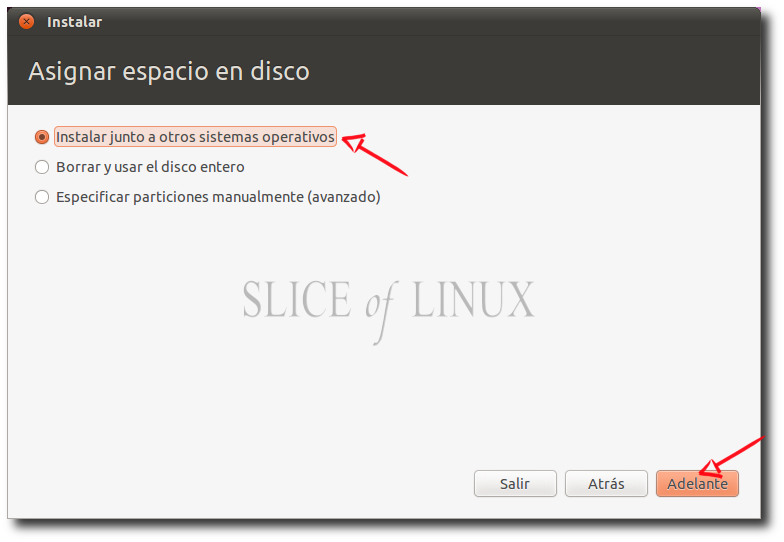
1. Instalarlo junto a otros sistemas operativos

Instalar junto a otros sistemas operativos
Con esta opción sólo tenemos que indicar el tamaño de la partición que queremos que use Ubuntu y el instalador creará automáticamente dos particiones:
Partición raíz (/): contendrá, en este caso, los directorios y archivos del sistema operativo y los datos de los usuarios (documentos, imágenes, música, etc.).
Partición de intercambio (swap): necesaria cuando nos quedamos sin memoria RAM o para hibernar el sistema. Es posible que esta partición no sea lo suficientemente grande para hibernar el sistema según se indica en las notas de la versión.
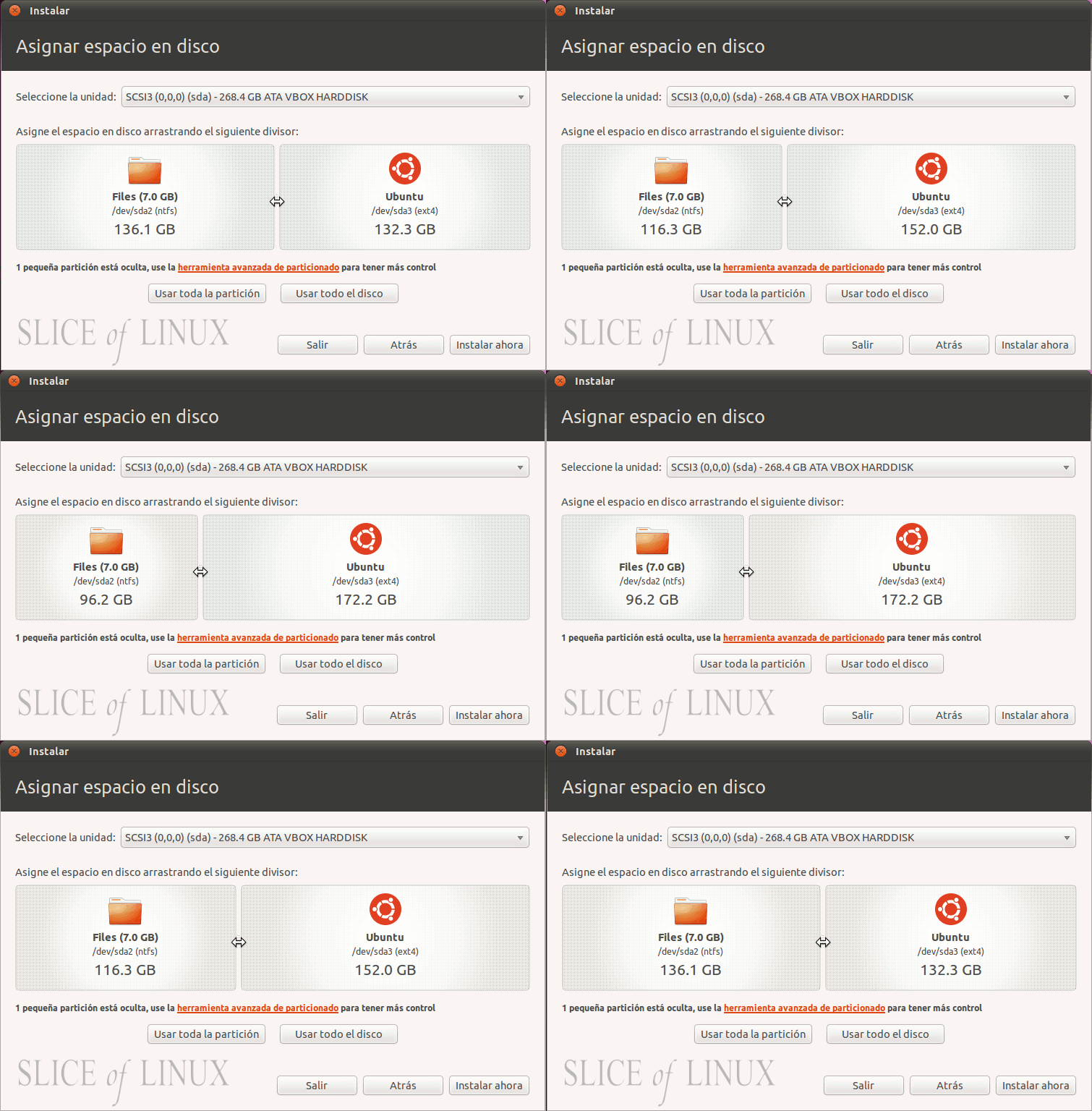
Por lo tanto, reducimos el tamaño de la partición de Windows 7 para especificar el tamaño de la partición que dejaremos para Ubuntu como se ve en la imagen (haz clic sobre ella para ver una pequeña animación. Pero… ¿qué tamaño es el adecuado? Eso depende del uso que vayamos a darle. Lo mínimo serían unos 3 GB y a partir de ahí lo que queramos. Para empezar a disfrutar de Ubuntu, con 10 GB sería suficiente.
Cambiamos el tamaño de la partición (haz clic sobre la imagen para ver una animación)
Cómo instalar Windows 7 en una partición:

Instalar Windows 7 en una partición nos permitirá salvar la información importante que tengamos en otras particiones de nuestro disco duro o incluso tener instalados varios sistemas operativos a la vez. Para conseguirlo deberemos seguir los siguientes pasos:
Paso 1: Particionar el Disco Duro
Particionar el disco duro será una tarea que variará según el sistema operativo que usemos:

Partición de disco duro en Windows XP
En Windows XP podemos particionar el disco duro con algún programa especializado como Partition Magic o GParted Live CD (necesita ser grabado en un cd).
Los pasos a seguir con ambos programas son los siguientes:
Cambiar el tamaño del sistema operativo para liberar suficiente espacio para una partición de Windows 7 (los requisitos mínimos del sistema para pedir 16GB).
Crear una nueva partición desde el espacio recién liberado.
Aplicar los cambios.
Partición de disco duro en Windows Vista
Vamos a:
Panel de control -> Sistema y mantenimiento (omitimos esto si estamos en Vista clásica) -> Herramientas administrativas -> Administración de equipos
Una vez iniciada la herramienta Administración de equipos, hacemos clic en Administración de discos de almacenamiento bajo el título en la barra lateral.
Nuestra tarea es reducir el tamaño de la partición principal (o la que sea) para liberar al menos 16 GB de espacio para poder instalar Windows 7.
* También puede ser interesante particionar el disco desde Ubuntu. Recuerda dejar la partición en sistema de archivos ntfs.
Paso 2: Instalación de Windows 7


Ya podemos empezar a instalar Windows 7. Una vez hayamos hecho las particiones, si era necesario, introducimos el DVD que hemos grabado en unidad de DVD y reiniciamos el ordenador.
Seguiremos los pasos y elegiremos las opciones que nos convengan. En este paso es importante elegir el tipo de instalación: si queremos instalar en una partición debemos seleccionar Instalación Personalizada y elegir la partición que hemos hecho para instalar Windows 7.
A partir de ahí la instalación seguirá su curso y será cuestión de estar atento por si hay algún problema. Se reiniciará un par de veces y cuando termine podremos elegir con qué sistema operativo queremos arrancar el ordenador.
Virtualbox es un programa de virtualización capaz de instalar en nuestro ordenador sistemas operativos basados en Windows
y en Linux de 32bits aunque también hay una versión beta para MacOS X
El programa ha sido creado por la empresa alemana innotek y se puede descargar de la Web oficial de virtualbox, decir que este
programa es gratuito y que está en español
y en Linux de 32bits aunque también hay una versión beta para MacOS X
El programa ha sido creado por la empresa alemana innotek y se puede descargar de la Web oficial de virtualbox, decir que este
programa es gratuito y que está en español
INSTALACION
En primer lugar instalaremos el programa en nuestro sistema en este caso en Windows xp Professional
Ejecutaremos el lanzador del programa y se nos abrirá la primera pantalla tal y como aparece en la foto

Ejecutaremos el lanzador del programa y se nos abrirá la primera pantalla tal y como aparece en la foto

Nos da la bienvenida y nos informa de que si continuamos se instalara virtualbox en nuestro sistema, pulsamos en next y en la siguiente pantalla deberemos aceptar el contrato de licencia, aceptamos y continuamos pulsando en next de nuevo
En la siguiente pantalla no dirá la ubicación donde se va a instalar así como el espacio que necesitara para su instalación si dejamos esa por defecto solo tendremos que pulsar en next para pasar a la siguiente pantalla.
En esta pantalla se nos advertirá de que se van a copiar los archivos y se instalara el programa pulsamos en install y esperaremos el final de la instalación.
Una ventana como esta nos dirá como va la instalación así que tendremos que esperar a que finalice.
Esta es la ventana que nos avisara que el programa se ha instalado correctamente en nuestro sistema y que ya esta listo para ser usado.
INSTALACION DE UN SISTEMA OPERATIVO CON VIRTUALBOX


Cuando abrimos el programa no pedirá que nos registremos solo hay que poner un nombre y una dirección de correo y confirmar.
Ahora si que ya estamos listos para usar el programa, el uso del programa es sencillo porque tiene un asistente que nos guiara en la instalación de nuestro sistema virtual
Yo en este caso he elegido el Windows vista ultímate.
Para empezar pulsaremos en nueva y se nos abrirá el asistente que nos guiara en la instalación.
Yo en este caso he elegido el Windows vista ultímate.
Para empezar pulsaremos en nueva y se nos abrirá el asistente que nos guiara en la instalación.
Pulsamos en siguiente para continuar
Ahora tendremos que dar un nombre al sistema que vamos a instalar y el sistema operativo que es y pulsamos en siguiente para continuar.
En la siguiente pantalla nos pedirá que asignemos la cantidad de memoria ram que se asignara a la maquina virtual. Yo he dejado el tamaño recomendado.
Pulsamos en siguiente para continuar
Pulsamos en siguiente para continuar
Ahora debemos crear el disco duro virtual en este caso lo crearemos nuevo
Al pulsar en nuevo entraremos en un asistente que nos guiara los pasos como en la imagen que se muestra a continuación
Pulsamos en siguiente para llegar a la pantalla donde no pedirá el tipo de imagen que queremos crear en este caso será de expansión dinámica pulsamos en siguiente para continuar
Ahora buscaremos la ubicación donde se creara el disco virtual y su tamaño pulsando en seleccionar se nos abrirá una nueva ventana.
Una vez seleccionamos la ubicación y pongamos el nombre solo quedara guardar para volver a la pantalla anterior con los cambios hechos.
Una vez seleccionamos la ubicación y pongamos el nombre solo quedara guardar para volver a la pantalla anterior
Con los cambios hechos. Pulsamos en siguiente para continuar.
Pulsamos en terminar para crear la imagen del disco duro virtual
Con esto ya podremos continuar con nuestra imagen de disco creado pulsamos siguiente para continuar
Ya tendremos todo preparado en la siguiente pantalla pulsaremos en terminar.
Ya hemos creado nuestra maquina virtual, esta será la pantalla que nos mostrara.
INSTALAR EL VISTA EN NUESTRA MAQUINA VIRTUAL
Vamos a configurar nuestra unidad dvd donde pondremos el dvd de la vista. Haremos clic en cd/dvd tal y como muestra la foto.
En la pantalla que se nos abre seleccionaremos la letra de la unidad donde hemos cargado la vista y marcaremos monta la unidad CD/dvd y pulsamos OK
Ahora pulsamos en iniciar.
tras ver la pantalla de bienvenida comenzara la instalación del Windows vista
Pongo tres capturas de la instalación para que veáis que se instala correctamente.
Pongo tres capturas de la instalación para que veáis que se instala correctamente.
Ya esta instalado y estamos listos para entrar en nuestro VISTA VIRTUAL
Os pongo una captura del administrador de tareas mientras se instala el Windows vista para que veáis la carga de transacciones
SI DESEAS UTILIZAR ESTE ARCHIVO EN FORMATO DE WORD SOLO DA CLIC AQUÍ PARA DESCARGAR...
http://www.fileserve.com/file/4TQ6MzQ/INSTALACION DE S.O. ALTERNO.docx
SI DESEAS UTILIZAR ESTE ARCHIVO EN FORMATO DE WORD SOLO DA CLIC AQUÍ PARA DESCARGAR...
http://www.fileserve.com/file/4TQ6MzQ/INSTALACION DE S.O. ALTERNO.docx

No hay comentarios:
Publicar un comentario