Esta película habla de un grupo de hackers que están en una escuela y que se juntan al descubrir a lo que se dedicaban cada uno de ellos para esto algunos de ellos ya habían sido acusados y advertidos por la policía de no crear más virus informáticos pero hay alguien que de verdad era el culpable de un virus al que finalmente acusaban a todos porque los descubrieron juntos pero su conspiración era porque querían desenmascarar al que haría la extorsión para tener más poder pues en mi opinión esta película se me hizo algo divertida e interesante porque te das cuenta de hasta donde puede llegar la ambición de la gente y lo que es capaz de hacer por lograr sus objetivos creando un virus que puede dañar computadoras a nivel mundial.
Formatear es preparar un disco o diskette para trabajar o almacenar datos. Este tiene como objetivo dar formato al disco del driver. Este crea un nuevo directorio raíz y tabla de asignación de archivos para el disco. También puede verificar si hay factores defectuosos en el disco y podrá borrar toda la información que este contenga.
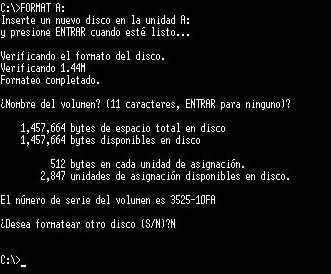
Format: es el comando del sistema operativo MS-DOS cuya misión es formatear las unidades de almacenamiento (discos duros y diskettes).
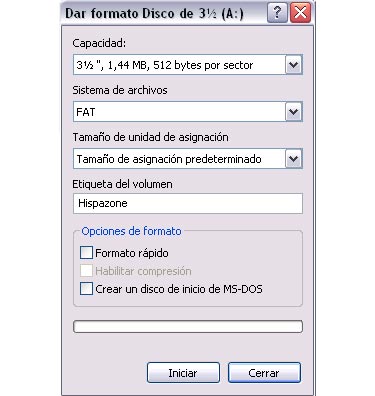
Procedimiento para formatear un disco de 3½
TIPOS DE FORMATEO
Cuando escogemos la opción de FORMATO NORMAL de un volumen, los archivos serán eliminados del volumen que vayamos a formatear y acto seguido se verificará la superficie del disco para buscar sectores defectuosos. La búsqueda de sectores defectuosos es la parte que más tiempo lleva de formatear un volumen utilizando esta opción. Si optamos por la opción de formato rápido, eliminaremos todos los archivos de la partición pero no se verificará el disco en busca de sectores defectuosos. Esta opción únicamente debe ser utilizada si nuestro disco duro ha sido previamente formateado y estamos seguros de que su superficie no está dañada.
Abra Mi PC.
2) Coloque un diskette de 3½ en la disquetera (Unidad A:) y proceda a
Formatearlo.
El procedimiento es:
Hacer clic con el botón derecho del mouse sobre el icono de la Unidad A: Esto abre el menú contextual de comandos relacionado a ese elemento. (También se puede elegir formatear desde el menú Archivo).
El menú contextual es un menú que contiene órdenes directamente relacionadas con la acción que se está realizando. Se accede a éste haciendo clic con el botón derecho del mouse sobre el elemento deseado.
Entre las opciones que tenemos para la unidad A: está Formatear… Haciendo clic aquí se abrirá un cuadro de diálogo para pedir información sobre cómo darle formato al diskette.
Elija Formatear…
En el cuadro de diálogo verifique que esté marcado Rápido. Luego haga clic en Iniciar. (Si el diskette nunca tuvo formato la máquina le preguntará si quiere darle formato completo. Elija Aceptar).
Cierre el cuadro de resumen que aparece y el de formatear. Su diskette ya está listo para usar. Aquí guardará los ejercicios de práctica.
CUIDADO!: El formateo destruye la información, si es que la hubiere. Abra la ventana de su diskette (doble clic sobre el icono de la unidad A) Aparecerá vacía.
¿QUE ES FAT?
File Allocation Table. Utilizadas en Sistemas Operativos tales como MS-DOS o Windows (en las versiones actuales de 32 bits, se llaman FAT32) es realmente una tabla gracias a la cual se puede acceder a cada fichero en los discos, gracias a que guarda la localización de inicio de estos (menciono "inicio" porque un fichero puede estar troceado físicamente).
Cuando le das un uso intenso a tu disco externo, pendrive o cualquier otro dispositivo externo, es conveniente que periódicamente lo formatees para liberarlo de virus y archivos temporales que perjudican el dispositivo
Pasos
1. Conecta el dispositivo al puerto o tarjeta, según corresponda, del gabinete de tu computadora.
2. Elige la opción para abrir la carpeta donde tienes todo el contenido del dispositivo.
3. Abre una carpeta nueva en el disco duro, en ella copiarás toda la información que tienes en el dispositivo. Identifícala como "Back up..." y la fecha.
4. Vuelve a la ventana del dispositivo externo, selecciona todos los elementos, copia y pégalos en la carpeta que creaste para realizar el back up.
5. Asegúrate que todo haya quedado copiado, de lo contrario al formatear el disco toda la información se perdería.
6. Abre "Mi PC", ubica el dispositivo externo y haz un clic sobre él con el botón auxiliar del Mouse.
7. Elige "Formatear" en la lista de opciones del desplegable y sigue los pasos hasta completar el vaciamiento del dispositivo.
DISPOSITIVOS DE ALMACENAMIENTO
Dispositivo de almacenamiento es todo aparato que se utilice para grabar los datos de la computadora de forma permanente o temporal. Una unidad de disco, junto con los discos que graba, es un dispositivo de almacenamiento. A veces se dice que una computadora tiene dispositivos de almacenamiento primarios (o principales) y secundarios (o auxiliares). Cuando se hace esta distinción, el dispositivo de almacenamiento primario es la memoria de acceso aleatorio (RAM) de la computadora, un dispositivo de almacenamiento permanente pero cuyo contenido es temporal. El almacenamiento secundario incluye los dispositivos de almacenamiento más permanentes, como unidades de disco y de cinta.
La velocidad de un dispositivo se mide por varios parámetros: la velocidad máxima que es capaz de soportar, que suele ser relativa, en un breve espacio de tiempo y en las mejores condiciones; la velocidad media
, que es la que puede mantener de forma constante en un cierto período de tiempo, y, por último, el tiempo medio de acceso que tarda el dispositivo en responder a una petición de información debido a que debe empezar a mover sus piezas, a girar y buscar el dato solicitado. Este tiempo se mide en milisegundos (ms), y cuanto menor sea esta cifra más rápido será el acceso a los datos.
Unidades de información
Bit
(Binary Digit o dígito binario): Adquiere el valor 1 ó 0 en el sistema numérico binario. En el procesamiento y almacenamiento informático un bit es la unidad de información más pequeña manipulada por el ordenador y está representada físicamente por un elemento como un único pulso enviado a través de un circuito, o bien como un pequeño punto en un disco magnético capaz de almacenar un 0 o un 1. La representación de información se logra mediante la agrupación de bits para lograr un conjunto de valores mayor que permite manejar mayor información. Por ejemplo, la agrupación de ocho bits componen un byte que se utiliza para representar todo tipo de información, incluyendo las letras del alfabeto y los dígitos del 0 al 9.
Código ASCII
ASCII incluye 256 códigos divididos en dos conjuntos, estándar y extendido, de 128 cada uno. Estos conjuntos representan todas las combinaciones posibles de 7 u 8 bits, siendo esta última el número de bits en un byte. El conjunto ASCII básico, o estándar, utiliza 7 bits para cada código, lo que da como resultado 128 códigos de caracteres desde 0 hasta 127 (00H hasta 7FH hexadecimal). El conjunto ASCII extendido utiliza 8 bits para cada código, dando como resultado 128 códigos adicionales, numerados desde el 128 hasta el 255 (80H hasta FFH extendido).
En el conjunto de caracteres ASCII básico, los primeros 32 valores están asignados a los códigos de control de comunicaciones y de impresora —caracteres no imprimibles, como retroceso, retorno de carro y tabulación— empleados para controlar la forma en que la información es transferida desde una computadora a otra o desde una computadora a una impresora. Los 96 códigos restantes se asignan a los signos de puntuación corrientes, a los dígitos del 0 al 9 y a las letras mayúsculas y minúsculas del alfabeto latino.
Los códigos de ASCII extendido, del 128 al 255, se asignan a conjuntos de caracteres que varían según los fabricantes de computadoras y programadores de software. Estos códigos no son intercambiables entre los diferentes programas y computadoras como los caracteres ASCII estándar. Por ejemplo, IBM utiliza un grupo de caracteres ASCII extendido que suele denominarse conjunto de caracteres IBM extendido para sus computadoras personales. Apple Computer utiliza un grupo similar, aunque diferente, de caracteres ASCII extendido para su línea de computadoras Macintosh. Por ello, mientras que el conjunto de caracteres ASCII estándar es universal en el hardware y el software de los microordenadores, los caracteres ASCII extendido pueden interpretarse correctamente sólo si un programa, computadora o impresora han sido diseñados para ello.
COMANDO FORMAT
Como usar el comando format de MS-DOS
Coloque el disquete de arranque (o disco bootable o de inicio) en el ordenador y reinicie para acceder al modo MS-DOS (en algunos casos, debe configurar la BIOS para que, en la secuencia de arranque, lo primero en leer sea la disquetera). En algunos casos será necesario iniciar la computadora con el CD-ROM de soporte dentro, o presionar una tecla para iniciar desde el disco.
En modo MS-DOS escriba format c: /s
La computadora le preguntará: ¿Desea realmente borrar todo la unidad C: ? Si está de acuerdo presione “Y” (o S) .
Luego de aceptar, el ordenador comenzará el proceso de formateo.
Una vez que el proceso de formato es completado con éxito, debe escribir en MS-DOS escriba fdisk /mbr y presione ENTER. Luego de esto volverá la raíz de MS-DOS sin ningún mensaje. Este paso no es verdaderamente necesario pero si recomendable.
Una vez que estemos de vuelta en el modo MS-DOS, reinicie su computadora con el disco de arranque dentro.
Luego solo bastará que aun estando en el modo MS-DOS, insertemos los disquetes para MS-DOS, Windows 3.x, Windows 95, o el CD para Windows 95, Windows 98 o Windows NT para poder instalarlos.
FORMATO DESDE WINDOWS
SI DESEAS UTILIZAR ESTA INFORMACIÓN EN FORMATO DE WORD SOLO DA CLIC AQUÍ PARA DESCARGAR:
La partición de un disco rígido se lleva a cabo una vez que el disco ha sido formateado en forma física pero antes de formatearlo en forma lógica. Implica la creación de áreas en el disco en las que los datos no se mezclarán. Por ejemplo, puede usarse para instalar diferentes sistemas operativos que no utilizan el mismo sistema de archivos. Por lo tanto habrá, al menos, tantas particiones como sistemas operativos que usen diferentes sistemas de archivos. Si utiliza solamente un sistema operativo, es suficiente con tener una sola partición del tamaño total del disco rígido, a menos que quiera crear varias particiones para tener, por ejemplo, varias unidades en las que los datos se mantengan separados.
Tipos de particiones
Existen tres tipos de particiones:
Particiones primarias, particiones extendidas y unidades lógicas.
Las particiones primariassirven para albergar sistemas operativos y datos de programa, todo disco duro tiene al menos una partición primaria para contener datos y la mayor parte de los usuarios disponen de una única partición con el tamaño total del disco duro. El número máximo de particiones primarias es 4.
Particiones extendidas, las cuales se utilizan para alargar el número máximo de particiones hasta el infinito puesto que una partición extendida puede contener tantas particiones primarias como se quiera.
Las unidades lógicasfuncionan como particiones primarias excepto en que no se pueden utilizar para iniciar un sistema operativo.
Un disco puede contener hasta cuatro particiones primarias (sólo una de las cuales puede estar activa), o tres particiones primarias y una partición extendida. En la partición extendida, el usuario puede crear unidades lógicas (es decir, "simular" discos rígidos pequeños).
Ventajas
La principal ventaja de particionar un disco duro viene de la segunda opción. Tener una partición exclusiva para los archivos personales del usuario, es ideal a la hora de instalar de cero el sistema operativo.
En una de las particiones se mantiene el sistema operativo y en la otra los archivos del usuario (documentos, e-mails, descargas, música, etc). Si se necesita formatear e instalar de cero el sistema por cualquier inconveniente, simplemente se procede a formatear la partición que contiene el sistema operativo, dejando intacta la otra.
Esto nos ahorra mucho tiempo, dado que no debemos guardar toda esa información en otra unidad de almacenamiento.
De todas maneras, emplear una partición como respaldo no es buena idea (se explica más abajo), siempre se recomienda tener el respaldo en otra unidad de almacenamiento.
Desventajas
Si se usa una de las particiones como respaldo, no es muy seguro que digamos. Si se rompe el disco duro, se pueden ver afectadas ambas particiones. Recuerde que ambas están en el mismo disco físico, aunque en diferentes áreas de éste.
Tampoco particionar aumenta la velocidad del disco duro, de hecho, puede producir un mayor desgaste del mecanismo interno del disco. Es es porque cuando se particiona un disco duro en dos, se crean dos áreas de trabajo. Es decir, dos anillos concéntricos, siendo el anillo interior el de la unidad C, y el anillo externo generalmente el de la unidad D.
Pero generalmente la aguja de lectura/escritura del disco duro suele trabajar mayormente en el anillo interno (unidad C), y no mucho en el externo, lo que puede ocasionar, a la larga, un desgaste del motor de la aguja.
Partition Magic
Partition Magic es un programa informático para realizar particiones sobre el disco duro de un ordenador. Originalmente fue creado por Power Quest Corporation pero hoy día es propiedad de Symantec. Este programa funciona bajo Microsoft Windows o desde un CD de arranque.
Permite la creación y modificación del tamaño de las particiones sin pérdida de datos.
Partition Magic es capaz de redimensionar particiones NTFS o FAT (16 ó 32) sin pérdida de datos, y puede copiar y mover particiones incluso a otros discos.
Otras características son conversión de sistemas de archivos FAT16, FAT32 y NTFS, modificación del tamaño del clúster entre FAT16/32 y NTFS, y unión de sistemas adyacentes FAT y NTFS.
También es capaz de manejar las particiones Ext2 y Ext3 propias de los sistemas Linux, tal y como se manejan las particiones tipo Windows.
Mientras Partition Magic era propiedad de Power Quest fue actualizado regularmente, llegando hasta la versión 8.0, pero desde que Symantec adquirió la aplicación no ha habido nuevas versiones. De hecho, la última versión fue la mencionada 8.0 y en su página explica "Symantec ha dejado de fabricar Norton Partition Magic 8.0"
Redimensionar y crear:
Si tenemos un disco de digamos 40GB y simplemente lo queremos dividir en dos partes iguales seguimos estos pasos:
1.- Redimensionar:
Partition magic te muestra la partición con forma de rectángulo, que dependiendo del tipo de sistema de archivos que tengamos tendrá un color u otro. Al pulsar con el botón derecho nos despliega un menú. En este elegimos redimensionar y observamos que la figura que nos muestra es diferente a la primera. En la parte izquierda vemos una zona más oscura, que son los datos que contiene nuestro disco.
Intentar redimensionar la partición por delante es un error pues es peligroso ya que contiene datos inamovibles.
Colocamos el puntero de nuestro ratón en la esquina derecha y arrastramos hacia la izquierda la partición hasta liberar el espacio que consideremos oportuno. Aceptamos y aplicamos los cambios.
2.- Crear:
En el espacio liberado hacemos clic con botón derecho y en Crear. El asistente pregunta:
1 - tipo de partición: – Elegimos primaria o lógica 2 - Sistema de archivos: Elegimos el que queramos (–fat - fat32 - ntfs), siempre teniendo en cuenta las limitaciones de cada uno de ellos y lo que después vayamos a hacer en esa partición.
Aceptamos y aplicamos los cambios. Ya tenemos la nueva partición creada y con formato lista para usar.
Crear una partición primaria:
Tener una segunda partición primaria:
Si creamos una segunda partición primaria tenemos que tener en cuenta que Partition Magic la crea, pero sin activar. Es decir, que si no activamos esa partición será invisible he imposible de usar.
Activar partición primaria:
Hacemos clic con el botón secundario del ratón (normalmente botón derecho) en el despegable y buscamos Activar. Aplicamos los cambios.
Bien, en este momento nos pedirá reiniciar.
A partir de este momento tendremos la partición primaria que acabamos de crear activa, pero… nuestra partición original estará oculta, es decir que nuestro sistema operativo no arranca.
Por ese motivo es importante tener a mano los disquetes que hemos creado con Partition Magic.
Para solucionar el incordio iniciamos con los disquetes situamos el puntero del ratón sobre la partición que esta oculta y elegimos Mostrar. Aplicamos los cambios y al reinicia, nuestro SO arrancara y tendremos ambas particiones visibles y definitivamente lista para ser usadas.
Cómo trabajar con Partition Magic cuando el SO no arranca:
Bien, tenemos un SO dañado y muchos datos que salvar (importantísimo tener los disquetes para poder iniciar el programa).
Procedemos a redimensionar nuestra partición (suponiendo que solo tenemos una) liberamos deslizando de derecha a izquierda hasta liberar un máximo de espacio aplicamos.
Luego arrastramos la partición hacia la parte derecha, esta vez con el puntero del ratón situado en el centro de la partición, y la desplazamos (arrastramos hasta tenerla en la parte derecha). Aplicamos.
A la izquierda de nuestra partición tenemos ahora el espacio sin particionar. Creamos la partición, elegimos partición primaria y el sistema de archivos.
Entonces podremos pasar a hacer una instalación limpia de nuestro nuevo SO.
Instalado el SO, recuperamos los datos que tenemos en nuestra antigua partición.
Seguidamente podemos eliminar esa partición y darle el tamaño entero a la que contiene nuestro SO. Como resultado tendremos una partición con los datos y el SO funcionando a la perfección, y solo necesitemos nuestro duro y nuestra maquina si tener que abrir para pinchar el disco en otra, cosa un poco engorrosa.
Fdisk
Introducimos el disco de inicio de windows98 o Windows Millennium en la disquetera y reiniciamos el PC con él, seleccionando la opción sin compatibilidad con CD ROM. Una vez estemos ya en A:\ escribimos fdisk y nos saldrá esta pantalla:
Si nuestro disco en mayor de 2 GB, aceptaremos la compatibilidad con discos grandes, o sea, usar FAT32. Si seleccionamos N sólo podremos crear particiones FAT16, que tienen un tamaño máximo de 2 GB. Por tanto contestamos que Si (S,) entramos en esta pantalla principal de FDISK:
Vamos a crear una partición, seleccionamos la opción crear una partición o unidad lógica de dos para lo cual seleccionamos el numero 1 y damos a intro.
Y nos mostrara esta otra imagen:
Como es la primera que creamos, la haremos primaria, en ella estarán los archivos de arranque, por elloseleccionamos nuevamente el numero 1 (Crear una partición primaria de dos), y nos pasará a esta otra pantalla.
Aquí decidiremos si la partición primaria ocupara todo el disco, es decir solo queremos una particiónseleccionaremos " S ", en cambio si queremos hacer más particiones, seleccionaremos " N”.
Hemos seleccionado crear más particiones después, (es decir "N"), nos mostrara esta pantalla, donde deberemosindicarle el tamaño que queremos que ocupe esa partición primaria, bien en megas o en porcentaje de disco a ocupar.
Crear Una Partición Primaria De Dos
Unidad actual de disco duro: 1 ESPACIO TOTAL EN DISCO: 5000 MB (1MB=1048576Bytes)
Máximo espacio disponible para la partición: 5000MB (100%) Escriba el tamaño de la partición en MB o porcentaje de espacio en disco (%)
crear una partición primaria de DOS.................: [3000] Presione ESC para volver a las opciones de FDISK
Con esto hemos creado una partición primaria. Ahora activamos la partición primariaaccediendo desde la opción 2 y seleccionando la unidad C (primaria).
A continuación y nuevamente desde la pantalla inicial de fdisk, vamos a crear una "partición extendida" con elresto de espacio que nos queda en el disco duro, para ello comenzamos como antes seleccionando la opción 1.
Y dentro de esta seleccionamos ahora la opción
2. Crear una partición extendida de dos, con lo que nos saldrá: CREAR UNA PARTICION EXTENDIDA DE DOS Unidad actual de disco: 1 Partición Estado Tipo Etiqueta Vol. MB Sistema Uso
C: 1 PRI DOS 3000 60% Espacio total en disco: 5000MB (1MB=1048576Bytes)
Máximo espacio disponible para la partición: 2000MB (40%) Escriba el tamaño de la partición en MB o porcentaje de espacio en disco (%)
crear una partición extendida de dos...................: [2000MB] Presione ESC para volver a las opciones de FDISK
Nos marca el tamaño total del disco y el espacio disponible para la nueva partición. Aquí debemos escribir eltamaño que queremos para la partición extendida que en este caso seleccionaremos el total que nos resta deldisco. Ahora solo nos queda definir las unidades lógicas, que en nuestro caso serán todas las que dimos en su momentoa la extendida. Nos saldrá:
Crear Unidades Lógicas En La Partición Extendida De Dos
No se han definido unidades lógicas Tamaño de la partición extendida de DOS: 2000 MB (1MB=1048576Bytes)
El máximo espacio disponible para la unidad lógica es de 2000 MB (100%) Escriba el tamaño de la unidad o el porcentaje de espacio (%).... [2000] Presione ESC para volver a las opciones de FDISK Tras estos pasos nuestro disco duro ya cuenta con dos particiones, una primaria y otra extendida. Solo nos restareiniciar.
Ahora volvemos nuevamente a arrancar sin sacar el disco de inicio y sin compatibilidad con CD ROM, yformateamos la partición primaria con el comando format c: y posteriormente reiniciamos y volvemos a arrancar con disco de inicio para formatear la partición extendida con el comando format d:
SI DESEAS UTILIZAR ESTA INFORMACIÓN EN FORMATO DE WORD SOLO DA CLIC AQUÍ PARA DESCARGAR...